Každý z nás v dnešní době dbá na patřičnou bezpečnost osobních a pracovních dat v rámci výpočetní techniky. Pokud s počítačem pracujete na místě, kde se nachází více lidí, ať už kolegů nebo členů v domácnosti, jistě chcete mít svá data v bezpečí.
Máte zapnuté brány firewall a nainstalovali jste si antimalwarový software, ale to všechno může být úplně k ničemu, pokud útočník získá fyzický přístup k vašemu zařízení. Tím nejúčinnějším je bezpochyby softwarové uzamčení výpočetní techniky.
Co je softwarové uzamčení počítače
Je v podstatě jedno, zda se jedná o notebook nebo stolní počítač. Využít můžete toho nejběžnějšího nástroje. Tím je klasické uzamčení výpočetní techniky.
Když od svého notebooku nebo počítače odcházíte, určitě ho nemusíte vypínat, aby vám do něj někdo nevlezl. Stačí, když provedete jeho uzamčení. Výpočetní technika zůstane zapnutá, jen vyžaduje přihlášení, jako byste k počítači právě přišli.
Uzamčení není odhlášení. Při uzamčení zůstávají spuštěné aplikace a otevřené pracovní úkoly, zatímco přístup k systému je chráněn přihlašovací obrazovkou.
Jak zamknout počítač ve Windows
Klasické uzamčení počítače lze v operačním systému Windows 11 a Windows 10 provést dvěma odlišnými způsoby.
Uzamčení prostřednictvím nabídky Start
V rámci toho první stačí otevřít nabídku Start. Poté kliknete na aktuálně přihlášeného uživatele, kde zvolíte volbu Zamknout.
V ten moment je notebook či počítač uzamčený a vyžaduje přihlášení.
Klávesová zkratka Win + L
Druhou možností je využití rychlé klávesové zkratky Win + L.
Zařízení můžete zamknout ručně například stisknutím klávesy s logem Windows + L.
Tato metoda je vhodná zejména při krátkém odchodu od počítače, protože obrazovku uzamknete okamžitě bez procházení nastavení systému.
Heslo a Windows Hello
Ve Windows byste měli mít dobré heslo nebo ještě lépe používat Windows Hello bez hesla.
Stejně tak byste měli používat silné heslo pro odemknutí i vy.
Ochrana uzamčené obrazovky má smysl pouze tehdy, pokud je přihlášení zabezpečeno dostatečně silným způsobem. Přihlašovací údaje by neměly být snadno odhadnutelné a neměli byste je sdílet s dalšími osobami.
Automatické zamčení obrazovky
Všechna zařízení mají také možnost automatického zamčení obrazovky v případě, že se po určitou dobu nepoužívají.
Přejděte na nastavení nabídky Start >> možnosti přihlášení k účtům >.
Pak se ujistěte, že váš systém ví, kdy má zařízení uspat.
Klepněte na klávesu s logem Windows, napište Režim spánku a najděte nastavení toho, kdy a jak Windows přepne zařízení do režimu spánku.
Windows může přepnout do režimu spánku obrazovku zařízení a/nebo celý počítač.
Pokud chcete zařízení probudit, zahýbejte myší nebo klepněte na klávesu na klávesnici.
Automatické zamčení pomáhá v situaci, kdy uživatel na uzamčení zapomene. Přesto je vhodné počítač zamknout ručně vždy, když od něj odcházíte, protože nastavený časový limit nemusí uplynout okamžitě.
Dynamický zámek ve Windows
Nyní vám představíme ještě jednu možnost uzamknutí počítače. Pokud chcete mít jistotu, že při odchodu od počítače nezapomenete provést jeho uzamčení, využijte funkce dynamického zámku.
Dynamický zámek funguje na velice jednoduchém principu. Svůj notebook či stolní počítač vybavený Bluetooth spárujete se svým mobilním telefonem.
Pokud se s telefonem dostanete mimo dosah výpočetní techniky, dojde k jejímu automatickému uzamčení.
Tato funkce plnohodnotně řeší situaci, kdy opustíte s mobilním telefonem svou kancelář a zapomenete se odhlásit.
Omezení dynamického zámku
Na druhou stranu je dobré myslet na to, že dynamický zámek zafunguje v okamžiku, kdy se mobilní telefon odpojí od notebooku či stolního počítače.
Pokud ho tedy zapomenete na pracovním stole, svoji úlohu plnit jistě nebude.
Zároveň není vhodné používat dynamický zámek jako hlavní bezpečnostní prvek, respektive zamykání počítače.
K odpojení Bluetooth dojde až po určité vzdálenosti, což může být i několik metrů.
Dynamický zámek proto slouží jako doplňková ochrana, nikoli jako náhrada za ruční uzamčení, silné heslo nebo Windows Hello.
Zapnutí dynamického zámku
Zapnutí dynamického zámku je poměrně jednoduché, ať už používáte operační systém Windows 11 nebo jeho starší verzi Windows 10.
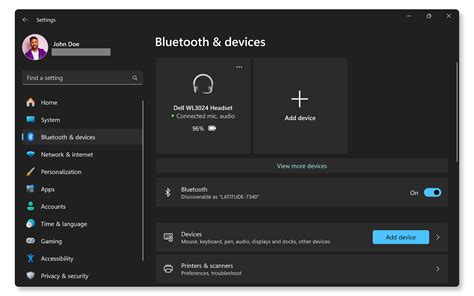
Ještě, než provedete zapnutí dynamického zámku, nezapomeňte si spárovat mobilní telefon s vaším notebookem či stolním počítačem vybaveným Bluetooth.
Tato bezdrátová technologie musí být zapnutá.
V operačním systému Windows 11 to provedete v Nastavení - Bluetooth a zařízení.
Zde také můžete provést spárování výpočetní techniky s telefonem.
Ochrana dat při sdílení počítače
Pokud je to aspoň trochu možné, nenechávejte své přátele nebo členy rodiny používat své pracovní zařízení k zábavě nebo k práci na školních zadáních.
Můžou se nechtěně dostat k vašim pracovním souborům nebo do zařízení pustit malware.
Pokud jednoduše musíte zařízení sdílet, nastavte pro druhého uživatele samostatný uživatelský účet, aby se k zařízení nepřihlašoval vaším jménem.
Samostatný účet odděluje přístup jednotlivých uživatelů a snižuje riziko, že někdo omylem otevře vaše pracovní soubory nebo změní nastavení vašeho profilu.
Práce z domova a ochrana soukromí
Pokud máte možnost si vybrat, kde budete doma nebo v kanceláři pracovat, myslete při výběru místa na ochranu svého soukromí.
Pokud očekáváte velké množství videohovorů nebo schůzek, nezapomeňte, že vás může někdo jednoduše poslouchat.
Především pokud mají ostatní ve stejnou dobu také schůzky nebo online výuku.
Počítač proto umístěte tak, aby na obrazovku neviděly neoprávněné osoby. Při odchodu od zařízení jej zamkněte také během videohovoru nebo práce s citlivými dokumenty.
Zálohování důležitých dat
Ujistěte se, že máte důležitá data zálohovaná do zabezpečeného umístění, které není na vašem místním zařízení.
Softwarové uzamčení chrání především před neoprávněným použitím počítače, ale samo o sobě nenahrazuje zálohování. Záloha uložená mimo místní zařízení může pomoci při ztrátě, poškození nebo odcizení počítače.
Fyzické zabezpečení počítače
Softwarové zabezpečení dat je vhodné kombinovat s fyzickou ochranou zařízení, zejména pokud se notebook nebo počítač používá na místě, kde se pohybuje více lidí.
Zamknutí krytu počítače zabraňuje neoprávněným osobám v přístupu dovnitř počítače.
Počítač je vybaven okem pro visací zámek, který znemožňuje otevřít kryt počítače, je-li uzamčen.
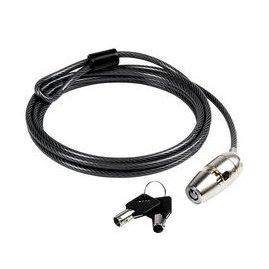
Pomocí kabelového zámku typu Kensington můžete svůj počítač připevnit k psacímu či jiné pevnému předmětu.
Kabelový zámek se připojuje do otvoru pro bezpečnostní zámek na zadní straně počítače.
Podle zvoleného typu můžete kabelový zámek ovládat klíčem nebo číselnou kombinací.
Kabelový zámek rovněž zamkne tlačítka pro otevření krytu počítače.
Jedná se o stejný typ zámku, jaký používají mnohé notebooky.
Kdy má lankový zámek smysl
Lankový zámek dává smysl tam, kde se notebook nebo jiné zařízení používá ve veřejnějším prostředí, na sdíleném stole, v učebně, showroomu, recepci nebo kanceláři s větším pohybem lidí.
Neřeší softwarové zabezpečení dat, ale pomáhá snížit riziko fyzického odcizení zařízení.
Zabezpečovací zařízení HP pomáhají chránit notebooky, tablety, dokovací stanice nebo další kompatibilní techniku před odcizením a neoprávněnou manipulací.
Hodí se pro kanceláře, školy, recepce, sdílená pracoviště i práci na cestách, kde potřebujete fyzicky zajistit zařízení k pevnému bodu.
Typy fyzických zámků
V této kategorii najdete zabezpečovací zámky HP v různých provedeních.
Podle konkrétního modelu může jít o kombinační zámek, zámek na klíč, nano zámek nebo řešení s podporou více typů bezpečnostních slotů.
Jednotlivé produkty se liší typem uchycení, délkou lanka, způsobem odemykání i kompatibilitou s notebookem, dokovací stanicí nebo tabletem.
| Typ zámku | Charakteristika |
|---|---|
| Kombinační zámek | Hodí se tam, kde nechcete řešit fyzický klíč a preferujete číselný kód. |
| Zámek na klíč | Dává smysl pro jednoduchou správu vybraných pracovních zařízení. |
| Nano nebo klínový slot | Vyžaduje odpovídající typ zámku podle konkrétního notebooku. |
| Lankový zámek | Uchycuje zařízení k pevnému objektu. |
Nano nebo klínový slot vyžaduje odpovídající typ zámku podle konkrétního notebooku.
Uchycení k pevnému objektu je důležité pro správné použití lankového zabezpečení.
Při výběru vždy ověřte kompatibilitu se slotem konkrétního zařízení.
Příklady zabezpečovacích zámků
- Nedis NBLKK1002ME; Univerzální zámek vhodný k zabezpečení např. notebooku, projektoru, počítače či LCD obrazovky.
- Lanko je z pevné oceli, měří 1,8 m a ochrání před odcizením.
- Nedis NBLKD100ME; Univerzální číselný zámek vhodný k zabezpečení např. notebooku, projektoru, počítače či jiného zařízení.
- HP 1AJ39AA; Lankový zámek lze použít u každého notebooku se standardní zásuvkou pro bezpečnostní zámek a podstatně tak zvýší úroveň jeho zabezpečení.
- HP 6UW42AA; Zamezte krádeži vašeho technického vybavení připojením vhodného zámku k 1,83 m dlouhému galvanizovanému ocelovému lanku.
- HP T1A62AA; Lankový zámek, navržený speciálně pro notebooky s velmi tenkým profilem, zajistí bezpečnost vašeho notebooku v kanceláři a na frekventovaných místech ukotvením k pevnému povrchu.
- HP AY474AA; S programovatelným kombinačním zámkem HP budete mít bezpečnost svého notebooku plně pod kontrolou.
- HP T0Y16AA; S programovatelným kombinačním zámkem HP budete mít bezpečnost svého notebooku plně pod kontrolou.
Jak použít lankový zámek
Omotejte 1,83m galvanizované ocelové lanko potažené vinylem kolem vybraného předmětu a připojte jej k notebooku nebo tabletu.
Vložte zámek do slotu pro bezpečnostní zámek na notebooku, doku nebo tabletu a stlačením zámek zajistěte.
Zamezte krádeži technického vybavení připojením vhodného zámku k 1,83 m galvanizovanému ocelovému lanku a jeho připevněním k jakémukoli pevnému objektu.
U některých modelů se způsob odemykání liší podle toho, zda jde o klíčový nebo kombinační zámek.
Balení obsahuje vyměnitelné hlavy s podporou standardních, nano a klínových bezpečnostních zámků.
Jak kombinovat softwarový a fyzický zámek
Fyzické zabezpečení je vhodné kombinovat také s heslem, šifrováním a dalšími bezpečnostními funkcemi konkrétního zařízení.
- Při odchodu od počítače jej uzamkněte pomocí zkratky Win + L.
- Používejte silné heslo pro odemknutí nebo Windows Hello.
- Nastavte automatické uzamčení a režim spánku.
- Podle potřeby aktivujte dynamický zámek prostřednictvím Bluetooth telefonu.
- Důležitá data zálohujte do zabezpečeného umístění mimo místní zařízení.
- Při práci na veřejném nebo sdíleném místě připevněte zařízení k pevnému bodu pomocí kompatibilního kabelového zámku.
- Při sdílení počítače vytvořte druhému uživateli samostatný účet.
Taková kombinace řeší několik odlišných rizik: neoprávněné přihlášení, zapomenuté uzamčení, zneužití sdíleného účtu i fyzické odcizení zařízení.
Zamykací obrazovka počítače nefunguje | Zkratka L ve Windows nefunguje | Zkratka L ve Windows nefunguje
Kontrola kompatibility fyzického zámku
Při výběru vždy ověřte kompatibilitu se slotem konkrétního zařízení.
Jednotlivé produkty se liší typem uchycení, délkou lanka, způsobem odemykání i kompatibilitou s notebookem, dokovací stanicí nebo tabletem.
U notebooků s velmi tenkým profilem může být nutné použít speciálně navržený lankový zámek.
Balení obsahuje vyměnitelné hlavy s podporou standardních, nano a klínových bezpečnostních zámků.
Pokud hledáte další vybavení k notebooku, projděte také příslušenství pro notebooky, tašky, batohy a pouzdra nebo dokovací stanice.
Pro pracovní zařízení se může hodit také HP Care Pack pro notebooky nebo HP Care Pack pro příslušenství.
tags: #softwearovy #zamek #pocitace