Nefunkční USB-C port MacBooku lze řešit vyčištěním, kontrolou kabelů, aktualizací softwaru, či resetem SMC a NVRAM.
V dnešní době se USB-C port stal nepostradatelnou součástí moderních zařízení, a to jak pro přenos dat, tak pro napájení. Na MacBooku je často jediným portem, který umožňuje připojení periferií, nabíjení i přenosy souborů. Když přestane fungovat, může to znamenat vážné omezení produktivity.
Pokud vaše USB klávesnice nefunguje přes USB-C nebo Thunderbolt hub, problém může být v USB portu, bezdrátovém přijímači, napájení, ovladači, nastavení operačního systému nebo rušení signálu. V mnoha případech samotná klávesnice není poškozená.
Nejprve zjistěte, kde problém vzniká
Začněte nejjednodušším testem: připojte klávesnici nebo myš přímo k notebooku.
- Pokud klávesnice nebo myš nefunguje ani při přímém připojení, problém může být v zařízení, baterii, přijímači, ovladači nebo operačním systému.
- Odpojte externí zařízení od Macu a potom ho znovu připojte.
- Připojte externí zařízení k jinému portu na Macu.
- Pokud je externí zařízení připojené k USB nebo Thunderbolt hubu, připojte ho přímo k Macu.
Jestli klávesnice funguje přímo v MacBooku, ale ne přes hub, je pravděpodobnější problém v hubu, kabelu, jeho napájení nebo v kompatibilitě konkrétního portu. Jestli nefunguje ani při přímém připojení, zaměřte se nejprve na samotnou klávesnici, přijímač a nastavení macOS.
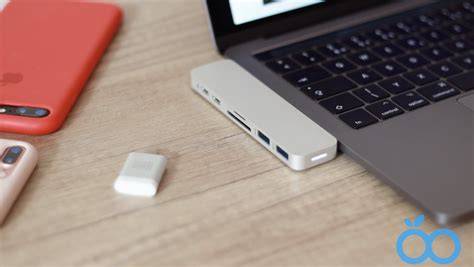
Kontrola USB-C a Thunderbolt hubu
Pokud máte problém s omezeným počtem USB-C portů nebo kolísáním připojení, doporučujeme investovat do kvalitního USB-C hubu. Umožní vám připojit více zařízení najednou a poskytuje větší flexibilitu při připojování periferií.
Pro nejlepší výsledky připojte USB-C hub přímo k notebooku.
Některé USB-C huby obsahují porty, které vypadají podobně, ale mají odlišné funkce. Většina klávesnic a myší nepotřebuje vysokorychlostní přenos dat. Potřebuje však stabilní datové připojení.
Pro běžné použití klávesnice a myši nepotřebujete vždy velkou dokovací stanici. Cílem není vybrat hub s největším počtem portů.
Většina USB klávesnic a myší funguje s porty USB 3.0. Pro jednoduché kancelářské příslušenství obvykle stačí USB-C hub s datovými porty USB-A.
Pokud má USB nebo Thunderbolt hub vlastní napájení, ubezpečte se, že je připojen k síťovému adaptéru.
Kontrola kabelů a konektorů
Ujistěte se, že kabel je pevně připojen k MacBooku i k zařízení, které používáte.
Zkuste připojit USB-C zařízení k jinému portu na vašem MacBooku.
Vyvarujte se používání levných, nekvalitních nebo necertifikovaných kabelů, které mohou vést k problémům s přenosem dat nebo nabíjením.
Správný kabel je důležitý také u Thunderbolt zařízení. Pokud vaše zařízení Thunderbolt nefunguje s vaším Macem, zkontrolujte, zda je používán správný kabel.
Čištění portu MacBooku
Prach a drobné nečistoty mohou snadno způsobit nefunkčnost portu. K čištění použijte stlačený vzduch nebo antistatický štětec.
Nečistoty mohou zabránit úplnému zasunutí konektoru a způsobit přerušované připojení, výpadky klávesnice, problémy s přenosem dat nebo nabíjením.
Ověření samotné klávesnice
Ověřte, zda není vadné samotné USB zařízení.
Jestli používáte bezdrátovou klávesnici s USB přijímačem, zkontrolujte baterii a přijímač. Některá bezdrátová zařízení používají vyhrazený přijímač a nebudou fungovat s náhodným přijímačem z jiné myši nebo klávesnice.
Mnoho bezdrátových klávesnic a myší používá malý USB přijímač s frekvencí 2,4 GHz. Pokud má váš hub delší kabel nebo může být umístěn blíže ke klávesnici a myši, přijímač může fungovat spolehlivěji.
Rušení bezdrátové klávesnice
Některé bezdrátové myši a klávesnice používají přijímače s frekvencí 2,4 GHz. Zařízení USB 3.0, externí SSD, pevné disky nebo špatně odstíněné kabely mohou vytvářet rušení, které ovlivňuje signál přijímače.
Pokud se klávesnice připojuje se zpožděním, vynechává stisknuté klávesy nebo reaguje nepravidelně, zkuste přijímač oddálit od USB 3.0 zařízení, externího disku a kabelů s vysokorychlostním přenosem.
Napájení hubu a MacBooku
Nabíjení přes USB-C port může být zpomalené, nebo vůbec nefunguje.
Používání slabých nebo nekompatibilních napájecích adaptérů může vést k tomu, že MacBook nebude přes USB-C port přijímat napájení.
Napájení může být nedostatečné také tehdy, když je k hubu připojeno více zařízení najednou. To se může týkat zejména externích disků, monitorů a dalších zařízení s vyšší spotřebou.
Pokud má USB nebo Thunderbolt hub vlastní napájení, ubezpečte se, že je připojen k síťovému adaptéru.
Kontrola nastavení a oprávnění macOS
Na novějších noteboocích Mac může macOS vyžadovat, aby uživatel některá příslušenství povolil, než se připojí. Oficiální příručka Apple pro připojení USB příslušenství vysvětluje, že uživatelé Macu možná budou muset povolit připojení externího příslušenství, zejména u notebooků Mac s čipem Apple.
Pokud se po připojení zobrazí žádost o povolení příslušenství, potvrďte ji podle pokynů systému.
Restart a aktualizace systému
Jednoduché restartování zařízení může často vyřešit menší softwarové problémy, které mohou ovlivňovat funkčnost USB-C portu.
Pravidelně aktualizujte macOS i firmware, aby bylo zajištěno, že váš MacBook bude kompatibilní s nejnovějšími zařízeními. Klikněte na Aktualizace softwaru a zkontrolujte dostupné aktualizace.
Pokud problém s USB hubem vznikl po aktualizaci macOS, může jít o změnu kompatibility nebo o chybu v softwaru hubu. Firmware Thunderbolt na dokovacích stanicích je třeba aktualizovat podle pokynů výrobce.
Neodpojujte dok během aktualizace firmwaru a ovladačů; jinak mohou nastat nenapravitelné problémy.
Reset SMC a NVRAM
SMC řídí napájení a další klíčové funkce vašeho MacBooku. Pokud máte problémy s napájením, reset SMC může pomoci.
NVRAM ukládá základní systémová nastavení, jako jsou zvuk, časová zóna a startovací disk. Reset NVRAM může vyřešit některé problémy spojené s připojením.
U MacBooku s čipem M1 se reset SMC při běžném restartu neprovádí stejným způsobem jako u starších modelů. Pokud reset nepomůže, pokračujte kontrolou kabelů, hubu, napájení a aktualizací.
Možné příznaky závady USB-C portu
Existuje řada důvodů, proč USB-C port nemusí správně fungovat.
| Příznak | Možná oblast problému |
|---|---|
| Nefunguje přenos dat | Kabel, USB zařízení, hub nebo port |
| Klávesnice nefunguje přes hub | Hub, datový port, přijímač nebo napájení |
| Kolísající připojení | Nečistoty, uvolněný konektor, kabel nebo rušení |
| Zpomalené nebo nefunkční nabíjení | Napájecí adaptér, kabel, port nebo přetížení hubu |
| Výpadky bezdrátové klávesnice | Rušení zařízeními USB 3.0 nebo poloha přijímače |
Teplo a dlouhodobé zatížení
Nadměrné teplo může způsobit poškození interních součástí, včetně USB-C portů.
Nepřetěžujte MacBook udržením baterie neustále na 100 % a zároveň jej neustále připojujte k napájení.
Pokud se problémy objevují zejména při vysoké zátěži, připojení monitoru, externího disku a dalších zařízení současně, odpojte nepotřebná zařízení a ověřte, zda se stabilita připojení zlepší.
Kdy řešit závadu Thunderbolt portu
Thunderbolt je port pro připojení společnosti Apple. Toto je jeden port na všech MacBookech Pro a Mac. Tento jediný port může obsadit až šest zařízení.
Port Thunderbolt/USB-4 se používá na počítačích Mac s čipem Apple.
Pokud zařízení Thunderbolt nefunguje, zkontrolujte zařízení, správný kabel a software.
Jestli externí monitor, hub nebo jiné Thunderbolt zařízení funguje pouze při pohybu kabelem, může být poškozený kabel, konektor nebo samotný port. Závada napájení monitoru může poškodit některá periferní zařízení připojená k tomuto monitoru.
USB Ports Stopped Working after Mac Upgrade : Fix
Praktický postup kontroly
- Odpojte USB klávesnici od hubu.
- Připojte ji přímo k MacBooku.
- Vyzkoušejte jiný port na MacBooku.
- Ověřte, zda kabel pevně drží na obou stranách.
- Vyčistěte port stlačeným vzduchem nebo antistatickým štětcem.
- Vyzkoušejte jinou klávesnici nebo jiné USB zařízení.
- Připojte hub přímo k MacBooku bez dalšího adaptéru.
- Pokud má hub vlastní napájení, připojte jej k síťovému adaptéru.
- U bezdrátové klávesnice zkontrolujte baterii, přijímač a možné rušení.
- Restartujte MacBook.
- Aktualizujte macOS i firmware.
- Pokud potíže souvisejí s napájením, může pomoci reset SMC.
- Pokud potíže souvisejí s připojením, může pomoci reset NVRAM.
Problémy s USB-C portem na MacBooku mohou výrazně ovlivnit vaši práci, ale pomocí výše uvedených kroků lze tyto problémy řešit a předcházet jim.
Udržujte své zařízení čisté, pravidelně jej aktualizujte a používejte kvalitní příslušenství, aby váš MacBook fungoval bez problémů.
Pokud máte problémy s USB-C portem, může také pomoci investice do USB-C hubu nebo dalšího příslušenství, které usnadní připojení více zařízení najednou.