Ingenico iWL220 je mobilní platební terminál určený pro firmy, obchody, restaurace a hotely, které požadují pohodlné používání, elegantní design a plnou funkčnost.
Terminál Ingenico iWL250/220 je na trhu již delší dobu a díky spolehlivosti a rychlosti si vybudoval postavení jednoho z nejpopulárnějších platebních terminálů. Barevný velký displej usnadňuje provádění transakcí prakticky kdekoli.
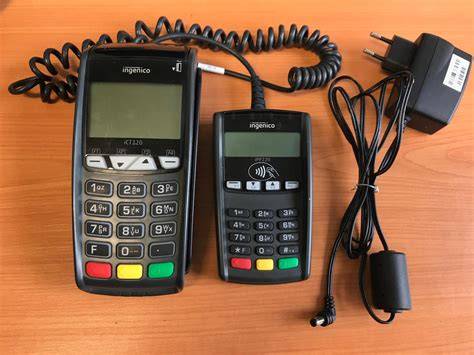
Hlavní vlastnosti terminálu iWL220
Bezpečnost plateb
Řada iCT200 splňuje nejvyšší požadavky na bezpečnost a je certifikována PCI-PTS 2.xa 3.x s moduly SRED a open protocol.
Volitelný štít na ochranu osobních údajů PIN poskytuje další důvěrnost při zadávání kódu PIN.
Podporované způsoby platby
Řada iCT200 nabízí EMV Chip & PIN, MagStripe a bezkontaktní platby a umožňuje také nové případy použití NFC kupónů a peněženek.
Terminál může být nakonfigurován pro platby kartou s čipem, magnetickým proužkem i bezkontaktními zařízeními, například mobilními telefony nebo jinými bezkontaktními zařízeními.
Displej, klávesnice a ovládání
Řada iCT200 patří mezi nejmenší a nejlehčí zařízení na světě a je určena pro snadnou manipulaci a každodenní používání.
Podsvícená klávesnice a perfektní čitelnost barevného LCD displeje činí zadání PIN a navigaci v menu velmi intuitivní.
Velké klávesy, bzučák a vizuální indikátory zjednodušují transakce a zároveň snižují chyby při zadávání kódu PIN.
Komunikační možnosti
Řada iCT200 Series je vybavena bezkonkurenční řadou komunikačních technologií, jako je rychlý modem, Ethernet, GPRS nebo 3G.
Terminál iWL220 používá pro komunikaci telefonní síť GPRS nebo připojení k místní internetové síti prostřednictvím Wi-Fi.
Mobilní terminál může být vybaven nabíjecí základnou, čímž se při umístění do základny promění ve stacionární terminál.
Platforma Telium 2
Díky technologii Ingenico je technologie Telium 2 výsledkem 30 let zkušeností v oblasti platebního styku.
Bezpečné, vysoce integrované a rychlé Telium 2 je nejlepší světovou platformou pro poskytování platebních služeb a knihovnu s více než 2000 aplikacemi.
Díky „pokročilým funkcím“ dokáže snadno spravovat grafické knihovny a zvládat vývoj nových aplikací v obchodních službách.
Bezpečnostní pokyny před použitím
Napájení základny
Ingenico IWL2xxx je přenosný produkt, který používá Bluetooth Short Range Radio pro komunikaci mezi terminálem a základnou.
Terminál je při sejmutí ze základny napájen baterií, která se dobíjí po jeho vložení zpět do základny.
Pro vypnutí základny IWL2xxx odpojte napájecí adaptér IWL2xxx od elektrické sítě.
Baterie
Terminál IWL2xxx je vybaven baterií speciálně navrženou pro tento terminál.
- Používejte pouze vhodné nabíječky a baterie uvedené v katalogu Ingenico.
- Baterii nezkratujte.
- Nepokoušejte se odstranit kryt baterie, protože jeho součásti nelze upravovat.
- Baterii nerozebírejte.
- Baterie po skončení životnosti musí být odevzdány na příslušných sběrných místech.
Životnost baterie závisí na počtu cyklů nabití a vybití a na teplotě používání.
Terminál je vybaven vyjímatelnou dobíjecí baterií.
Záložní lithiový článek
Terminál IWL2xxx obsahuje interní lithiový článek, ke kterému má přístup pouze kvalifikovaný technik.
Kryt čteček a SIM modulů
Chlopeň prostoru pro baterii a čtečky SAM1/SAM2/SIM umístěné pod terminálem musí být během běžného provozu terminálu na svém místě.
Postup pro vyjmutí modulů SAM1/SAM2/SIM a připojení baterie naleznete v příslušných částech příručky.
Použití v letadle
Terminál musí být během pobytu v letadle vypnutý a bateriový blok musí být vyjmutý.
Nedodržení těchto bezpečnostních pravidel může vést k právním následkům nebo k zákazu pozdějšího přístupu ke službám mobilní sítě.
Prostory s nebezpečím výbuchu
Některé předpisy omezují používání rádiových zařízení v chemických závodech, skladech paliva a na místech, kde se provádějí odstřely.
V těchto prostorách dodržujte platné předpisy.
Terminál musí být chráněn speciálně namontovaným a certifikovaným krytem, který umožňuje používání v blízkosti palivového čerpadla.
Telefonní síť
Telefonní zásuvka musí odpovídat normám a předpisům platným v zemi, kde je terminál používán.
Zapojte telefonní konektor do telefonní zásuvky ve zdi. Do 6 sekund byste měli slyšet oznamovací tón.
Bezpečná vzdálenost při rádiové komunikaci
Aby zařízení splnilo limity FCC a Industry Canada pro vystavení rádiovému záření běžné populace, smí být používáno pouze v ruce nebo v poloze na stole s minimální vzdáleností alespoň 20 cm od těla uživatele a nesmí být umístěno společně s jinou anténou nebo vysílačem ani používáno v kombinaci s nimi.
První spuštění a instalace
Zapnutí a vypnutí terminálu
Pro zapnutí terminálu, když je mimo základnu, stiskněte příslušné tlačítko napájení.
Pokud je terminál umístěn v základně, bude vždy napájen.
Pro vypnutí terminálu stiskněte současně příslušnou kombinaci tlačítek.
Instalace terminálu
- Zadejte číslo obchodníka a stiskněte zelené tlačítko.
- Terminál začne vytáčet číslo hostitelského počítače.
- Na displeji se zobrazí několik komunikačních zpráv.
- Terminál následně kontaktuje všechny zpracovatele karetních transakcí, pro které je nakonfigurován.
Přiřazení terminálu k základně
- Otevřete nabídku SYSTEM a zvolte možnost nastavení rádia.
- Pro přiřazení terminálu k základní jednotce stiskněte zelené tlačítko.
- Pro zrušení operace stiskněte žluté tlačítko.
- Vyberte možnost SELECT BASE a stiskněte zelené tlačítko.
- Zvolte základnu, ke které má být terminál přiřazen.
Displej, baterie a síla signálu
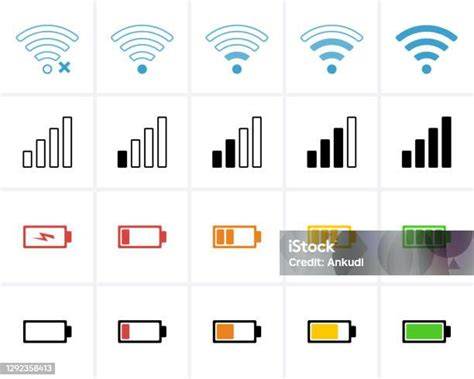
Informace o baterii
Stav baterie se zobrazuje na displeji terminálu.
Terminál se nabíjí po vložení do nabíjecí základny.
Informace o signálu GPRS
Ikona signálu představuje sílu mobilního signálu GSM.
Menší počet zobrazených čárek znamená slabší síťový signál.
Při velmi slabém signálu nemusí být terminál schopen komunikovat se zpracovatelem karetních transakcí.
Název sítě zobrazený vedle ikony signálu označuje síť, prostřednictvím které terminál komunikuje.
Ruční nastavení sítě GSM
U připojení GPRS lze v nabídce ručního režimu zvolit vyhledání sítě, výběr sítě nebo test síly signálu.
Vyberte požadovanou možnost z nabídky ručního režimu a postupujte podle pokynů na displeji.
Práce s nabídkami
Nabídka transakcí umožňuje provádět platební operace na terminálu.
- Na obrazovce READY stiskněte tlačítko MENU.
- Na seznamu se zvýrazní první položka nabídky transakcí.
- Pomocí tlačítek se šipkami zobrazte dostupné možnosti.
- Po zvýraznění požadované funkce stiskněte zelené tlačítko.
Skutečné položky zobrazené v nabídce se mohou lišit podle konfigurace terminálu.
Pokud zadáte nesprávná čísla nebo písmena, odstraňte je a zadejte správný údaj znovu.
Po zadání všech čísel nebo písmen stiskněte zelené tlačítko pro potvrzení zadání.
Vložení a přiložení platební karty
Čipová karta
Kartu vložte čipem směrem nahoru.
Pokud je povolena bezkontaktní transakce, displej terminálu zobrazí symbol bezkontaktní platby.
Bezkontaktní karta
Držitel karty přiloží kartu k symbolu bezkontaktní platby na terminálu.
V průběhu transakce se v horní části terminálu rozsvítí kontrolky.
Terminál může zobrazit pokyn k vložení, přiložení nebo protažení karty.
Karta s více karetními schématy
Pokud karta podporuje více karetních schémat, může být nutné vybrat schéma, které se má použít.
Prodejní transakce
Zahájení prodeje
- Na obrazovce READY otevřete nabídku transakcí.
- Vyberte možnost Sale.
- Zadejte částku transakce.
- Stiskněte zelené tlačítko pro potvrzení.
- Po výzvě nechte zákazníka vložit, přiložit nebo protáhnout kartu.
Cashback
Terminál může být nakonfigurován pro funkci Cashback.
- Stisknutím zeleného tlačítka vyberte možnost Cashback.
- Zadejte částku Cashback.
- Stiskněte zelené tlačítko.
- Pokud Cashback není požadován, stiskněte žluté tlačítko a pokračujte dalším krokem transakce.
Potvrzení celkové částky zákazníkem
Zákazník může být vyzván k potvrzení celkové částky transakce.
Pro přijetí částky stiskněte tlačítko ENTER.
Pro odmítnutí částky stiskněte tlačítko CLEAR.
Zadání PIN
Zákazník bude vyzván k zadání PIN.
Po zadání PIN musí zákazník stisknout zelené tlačítko pro potvrzení.
Pokud je PIN zadán nesprávně, zadejte správný kód znovu podle pokynů na displeji.
Překročení počtu pokusů PIN
Po vyčerpání všech opakovaných pokusů se na terminálu zobrazí zpráva PIN TRIES EXCEEDED.
Držitel karty musí terminál vrátit obsluze a kontaktovat vydavatele karty.
Pokud terminál zobrazí zprávu RETURN TERMINAL Do NOT Remove Card, kartu nevyjímejte.
Autorizace po telefonickém doporučení
Po telefonickém kontaktu s autorizačním centrem stiskněte zelené tlačítko pro pokračování v transakci.
Pokud je autorizace zamítnuta, stiskněte žluté tlačítko.
Po zvolení žlutého tlačítka terminál zobrazí zprávu Not Authorised.
Stisknutím žlutého tlačítka se terminál vrátí na obrazovku READY.
Potvrzení autorizace
Pokud terminál zobrazí dotaz na udělení autorizace, zvolte zelené tlačítko pro potvrzení nebo žluté tlačítko pro zamítnutí.
Bezpečnostní kód CSC/AVS
Pokud je terminál nakonfigurován pro CSC/AVS, zadejte třímístný bezpečnostní kód uvedený na podpisovém proužku na zadní straně karty.
Po zadání kódu stiskněte ENTER.
Účtenka
Po dokončení transakce terminál vytiskne účtenku pro obchodníka.
Pokud zákazník požaduje účtenku, musí být její tisk proveden před zahájením další transakce.
Na účtence zákazníka se tisknou pouze poslední čtyři číslice čísla karty.
Spropitné
Spropitné v procentech
Pokud je povolena funkce spropitného v procentech, zobrazí se obrazovka s možnostmi 10 %, 15 %, 20 % a Other.
Vyberte pevné procento z dostupných možností nebo zvolte možnost OTHER pro zadání částky.
Zákazník může být vyzván k potvrzení celkové částky stisknutím tlačítka ENTER.
Spropitné při vrácení platby
Pokud bylo přidáno spropitné, stiskněte zelené tlačítko.
Pokud spropitné přidáno nebylo, stiskněte žluté tlačítko.
Je-li požadováno zadání částky spropitného, zadejte částku a stiskněte zelené tlačítko.
Vrácení platby
- Na obrazovce READY stiskněte tlačítko MENU.
- Pomocí šipek zobrazte dostupné možnosti.
- Po zvýraznění možnosti Refund stiskněte zelené tlačítko.
- Zadejte částku transakce.
- Stiskněte zelené tlačítko.
Pokud bylo při vrácení platby přidáno spropitné, potvrďte tuto volbu zeleným tlačítkem a zadejte částku spropitného.
Pokud spropitné přidáno nebylo, stiskněte žluté tlačítko.
Bezkontaktní vrácení platby
Pro provedení bezkontaktního vrácení platby musí být povoleno nastavení Amount Entry First, karetní schéma musí bezkontaktní vrácení podporovat a částka transakce musí být nižší než maximální limit bezkontaktní transakce.
Bezkontaktní vrácení platby lze provést pomocí kreditních nebo debetních karet, pokud je tato funkce nakonfigurována, případně pomocí jiných bezkontaktních zařízení, například přívěsků nebo mobilních telefonů.
Transakce následně pokračuje jako běžná prodejní transakce.
Dokončení předběžně autorizované transakce
- Na obrazovce READY stiskněte tlačítko MENU.
- Pomocí tlačítek se šipkami zobrazte dostupné možnosti.
- Po zvýraznění možnosti Pre-Auth Completion stiskněte zelené tlačítko.
- Potvrďte konečnou částku účtu se zákazníkem.
Dokončení předběžně autorizované transakce se používá v okamžiku, kdy je konečný účet potvrzen zákazníkem.
Storno poslední transakce
Poslední dříve autorizovanou prodejní transakci nebo vrácení platby lze stornovat, pokud je storno provedeno do 30 sekund od dokončení původní transakce.
- Na obrazovce READY stiskněte tlačítko MENU.
- Pomocí šipek vyberte možnost Reversal.
- Stiskněte zelené tlačítko.
Duplicitní účtenka
- Na obrazovce READY stiskněte tlačítko MENU.
- Pomocí šipek vyberte možnost Duplicate Receipt.
- Stiskněte zelené tlačítko.
Výpisy a uzávěrka
Typy součtů
V nabídce součtů jsou k dispozici možnosti Waiter Totals, Z-Totals a X-Totals.
Pro zobrazení některých součtů budete požádáni o použití karty Supervisor nebo o zadání kódu Supervisor prostřednictvím terminálu.
Uzávěrka dne
- Otevřete nabídku součtů.
- Vyberte možnost bankovní uzávěrky.
- Terminál zobrazí seznam jednotlivých zpracovatelů.
- Zeleným tlačítkem potvrďte zúčtování vybraného zpracovatele.
- Pokud nechcete konkrétního zpracovatele zúčtovat, stiskněte žluté tlačítko.
Protokol transakcí
Po potvrzení tisku se vytiskne protokol transakcí pro vybraného zpracovatele.
Protokol zobrazí předchozích 20 transakcí daného zpracovatele.
Postup se opakuje pro každého zpracovatele.
Po vytištění všech protokolů stiskněte zelené tlačítko a terminál se vrátí na obrazovku READY.
Identifikace obsluhy
Terminál lze nakonfigurovat tak, aby rozpoznával jednotlivá ID obsluhy.
Identifikace obsluhy umožňuje určit, který pracovník transakci zpracoval.
ID obsluhy se vytiskne na účtence.
Přidání nebo změna ID obsluhy
- Na obrazovce READY stiskněte tlačítko MENU dvakrát.
- Otevřete systémovou nabídku.
- Vyberte funkci pro změnu jména obsluhy.
- Zadejte kód obsluhy, jehož jméno chcete změnit.
- Stiskněte zelené tlačítko.
- Upravte jméno obsluhy.
- Pro mazání písmen použijte červené a žluté tlačítko.
Změna data a času
- Otevřete funkci nastavení data a času.
- Na displeji se zobrazí aktuální čas.
- Zadejte správný čas.
- Stiskněte zelené tlačítko.
- Terminál se vrátí na obrazovku READY.
Režim spánku
Funkce nastavení parametrů spánku umožňuje určit dobu nečinnosti, po jejímž uplynutí terminál přejde do režimu spánku.
Heslo a kód Supervisor
Pokud je heslo nastavováno poprvé, zadejte 0000 a stiskněte zelené tlačítko.
Pokud má být kód resetován, zadejte aktuální kód a stiskněte zelené tlačítko.
Likvidace a ochrana životního prostředí
Aby byl výrobek shromážděn a recyklován s ohledem na životní prostředí, kontaktujte svého dodavatele.
Můžete také kontaktovat místní kancelář Ingenico nebo obchodní centrálu odpovědnou za vaši zemi prostřednictvím stránky Contact Us na adrese www.ingenico.com.
Pojištění terminálu
Přestože je terminál pronajímán za měsíční poplatek, důrazně se doporučuje pojistit jej proti ztrátě nebo poškození na hodnotu doporučenou vaším zpracovatelem plateb.
Řešení problémů s připojením
Pokud se terminál nemůže připojit, obraťte se na helpdesk s žádostí o pomoc.
Mobilní číšník FiskalPRO Mobile
tags: #uzivatelska #prirucka #terminal #iwl220