Windows Hello je osobnější a bezpečnější způsob, jak získat okamžitý přístup k vašim Windows 11/10 zařízením pomocí otisku prstu nebo rozpoznání obličeje.
Stačí pouze ukázat svůj obličej nebo se dotknout prstem, už není potřeba zadávat heslo pro odemknutí zařízení.
Možnosti přihlášení ve Windows 11/10 se mohou lišit v závislosti na různých hardwarových zařízeních. Pokud se chcete přihlásit pomocí otisku prstu, snímač otisků prstů je na vašem zařízení nezbytný.
Pokud jste ještě nenastavili PIN, musíte jej přidat před použitím jiných možností přihlášení.
Co je potřeba pro přihlášení otiskem prstu
Tato funkce je dostupná pouze u vybraných modelů vybavených snímačem otisků prstů. Pokud nevidíte možnost přihlášení pomocí otisku prstu nebo tato možnost není dostupná, znamená to, že váš počítač nemá snímač otisků prstů.
Většina notebooků ASUS má snímač otisků prstů umístěný kolem touchpadu. Pro detailní hardwarovou konfiguraci se podívejte do uživatelského manuálu vašeho produktu.
Snímač otisků prstů byl na některých produktech ASUS integrován do tlačítka napájení.
U stolních počítačů, All-in-One PC, herních handheldů a MiniPC nemusí být biometrický snímač integrován přímo v zařízení. V takovém případě lze podle podporované konfigurace použít externí čtečku otisků prstů.
Červencová aktualizace Windows 11 přinesla podporu pro čtečky otisků prstů se zabezpečením ESS. Windows 11 nově umožní bezpečné přihlašování otiskem prstu také na počítačích bez integrovaného biometrického senzoru, především tedy desktopech.
Podpora externích čteček přichází v aktualizaci KB5101684 pro verze 24H2 a 25H2.
Hlavní novinkou aktualizace z 28. července je rozšíření Windows Hello o externí snímače otisků prstů.
Přihlášení tak mohou využít stolní sestavy i další počítače bez čtečky, tedy například notebooky, které tuto možnost standardně nenabízí.
Běžná čtečka označená pouze jako kompatibilní s Windows Hello nemusí pro novou funkci stačit. Zařízení musí podporovat i Enhanced Sign in Security a ověřování přímo v senzoru.
ESS využívá zabezpečení založené na virtualizaci a čip TPM 2.0.
Biometrická data a komunikace se senzorem jsou oddělené od běžného prostředí operačního systému a porovnání otisku probíhá přímo v hardwaru čtečky.
Nejjednodušší tuzemskou cestou je zvolit zařízení s výslovně uvedenou podporou Enhanced Sign in Security.
Hodit se tak může třeba Lenovo 4Y51S24029, tedy symetrická drátová myš pro Windows 11 se senzorem RTS5816 a rozlišením 2000 DPI.
V Česku je dobře dostupná a stojí méně než samostatné čtečky Kensington.
Nabízí tak nejlepší poměr ceny a jistoty kompatibility, pokud nevadí senzor zabudovaný přímo v myši.
Podobnou myš nabízí i Dell - model MS526C má podporu Windows Hello s ESS.
Naopak samotné čtečky jsou u nás hůř dostupné a je dobré se obrátit třeba na Amazon.
Jak ověřit verzi Windows 10
V úvodu bych tě chtěla požádat, aby jsi zkontrolovala jakou verzi systému Windows 10 máš na svém počítači?
Mohla by jsi mi do své odpovědi napsat informace o verzi, sestavě a edici Windows 10.
Napíšeš winver do vyhledávacího okna na Hlavním Panelu ve Windows 10.
Nastavení přihlášení otiskem prstu ve Windows 10
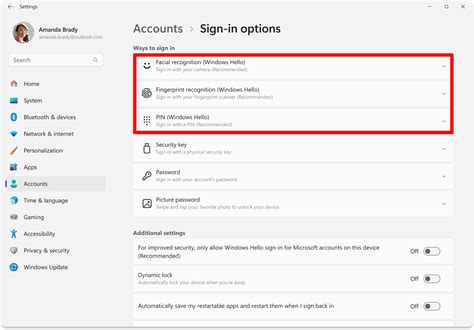
Napište a vyhledejte [Možnosti přihlášení]① ve vyhledávacím řádku Windows, poté klikněte na [Otevřít]②.
Vyberte [Windows Hello Fingerprint]③, poté klikněte na [Nastavit]④.
Vyberte [Začít]⑤.
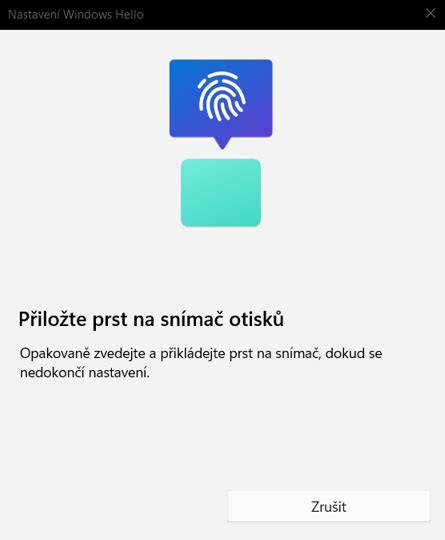
Ujistěte se prosím, že vaše prsty jsou čisté a suché, poté zvedněte a položte pouze jeden prst na senzor.
Prosím, postupujte podle pokynů na obrazovce a opakovaně přikládejte a zvedejte prst na senzor.
Vyberte [Další]⑥ a zkuste použít různé úhly vašeho prstu, abyste zachytili okraje vašeho otisku prstu při přikládání na senzor.
Rozpoznání vašeho otisku prstu je dokončeno, prosím vyberte [Nastavit PIN]⑦, abyste vytvořili PIN pro přihlášení, pokud rozpoznání otisku prstu není dostupné.
Prosím zadejte heslo vašeho účtu⑧, potom vyberte [OK]⑨.
Prosím přidejte nový PIN, který chcete nastavit⑩, potom vyberte [OK]⑪.
Nastavení přihlašování otiskem prstu je dokončeno.
K dispozici je další možnost [Přidat další]⑫, můžete nastavit otisk prstu jiných prstů.
Proč nastavit více otisků prstů
K dispozici je další možnost [Přidat další]⑫, můžete nastavit otisk prstu jiných prstů.
Nastavení otisku prstu více prstů může být praktické, protože při přihlašování nemusíte používat vždy stejný prst.
Jak odstranit přihlášení otiskem prstu
Napište a vyhledejte [Možnosti přihlášení]① ve vyhledávacím řádku Windows, poté klikněte na [Otevřít]②.
Vyberte [Windows Hello Fingerprint]③, poté vyberte [Odstranit]④, možnost přihlášení otiskem prstu bude odstraněna.
Co dělat, když možnost otisku prstu chybí
Pokud nevidíte možnost přihlášení pomocí otisku prstu nebo tato možnost není dostupná, znamená to, že váš počítač nemá snímač otisků prstů.
Nejprve vyhledejte snímač otisků prstů na vašem počítači.
Pro detailní hardwarovou konfiguraci se podívejte do uživatelského manuálu vašeho produktu.
Poznámka: Abyste mohli používat tyto funkce, měli byste mít na svém zařízení skener otisků prstů.
Pokud používáte stolní počítač nebo jiné zařízení bez integrovaného senzoru, musí externí čtečka podporovat požadované bezpečnostní funkce.
Po připojení podporované čtečky se nastavení otisku provádí v nabídce Nastavení, Účty a Možnosti přihlášení.
Řešení potíží s přihlášením otiskem prstu
Dále, mohla by jsi ověřit tuto chybu přihlášení pomocí otisků prstů použitím pomocníka pro řešení potíží s hardware komponenty a zabezpečení, Odstranit potíže.
Vyhledávacího okna na Hlavním Panelu ve Windows 10 a tento program spustila jako správce.
Zkontrolujte také, zda jsou vaše prsty čisté a suché, a při registraci přikládejte prst pod různými úhly.
Pokud se otisk prstu nepodaří rozpoznat, můžete se přihlásit pomocí vytvořeného PINu.
Pokud jste ještě nenastavili PIN, musíte jej přidat před použitím jiných možností přihlášení.
Vestavěný administrátor nemusí být schopen nastavit funkce Windows Hello.
Pokud narazíte na tento problém, doporučujeme použít uživatelský účet s administrátorskými právy.
Pro více informací prosím kontaktujte Microsoft pro další pomoc.
Alternativní možnosti zabezpečení Windows
Rozpoznání obličeje
Tato funkce je dostupná pouze na vybraných modelech vybavených IR kamerou.
Pokud nevidíte možnost přihlášení pomocí obličeje nebo tato možnost není k dispozici, znamená to, že vaše zařízení nemá IR kameru.
Windows Hello umožňuje okamžitý přístup k zařízení pomocí otisku prstu nebo rozpoznání obličeje.
Dynamický zámek
Dynamický zámek vám umožňuje použít zařízení spárovaná s vaším počítačem, aby pomohla zjistit, kdy jste pryč, a zamknout počítač krátce poté, co vaše spárované zařízení opustí dosah Bluetooth.
Díky této funkci je pro někoho obtížnější získat přístup k vašemu zařízení, pokud odejdete od počítače a zapomenete ho zamknout.
Zadejte a vyhledejte [Možnosti přihlášení]① do vyhledávacího pole Windows a poté klikněte na [Otevřít]②.
V možnostech přihlášení sjeďte dolů do sekce Dynamické uzamčení a poté zaškrtněte políčko pro [Povolit systému Windows automaticky zamknout vaše zařízení, když jste pryč]③.
Pokud se zobrazí upozornění, že Dynamické zamykání nefunguje, protože váš PC nemá spárovaný telefon④, vyberte prosím [Bluetooth & zařízení]⑤, abyste spárovali telefon s vaším počítačem.
Vezměte si telefon s sebou, když odcházíte, a váš počítač se automaticky zamkne asi minutu poté, co se dostanete mimo dosah Bluetooth.
Bezpečnostní klíč
Bezpečnostní klíč je fyzické zařízení, které se používá spolu s jedinečným PIN k přihlášení do pracovního nebo školního účtu.
Protože bezpečnostní klíče vyžadují, abyste měli fyzické zařízení a něco, co znáte jen vy, považuje se to za silnější ověřovací metodu než uživatelské jméno a heslo.
Nenašli jsme snímač otisků prstů, který by byl kompatibilní s funkcí Otisk prstu ve Windows Hello ✅
Elektrický zámek na otisk prstu pro dveře
Elektrický zámek na otisk prstu je ideálním zařízením pro každého, kdo oceňuje pohodlí a bezpečnost.
Moderní zámek nabízí čtyři způsoby otevírání:
- otisk prstu - zařízení má čtečku otisků prstů
- bezkontaktní karta - stačí kartu přiblížit k zámku
- aplikace - umožňuje ovládat zámek na dálku a konfigurovat jej
- klíč - v případě poruchy zámku lze otevřít i pomocí klasického klíče
Elektrický zámek je napájen baterií CR123A (součástí balení), která vydrží rok používání bez nutnosti výměny.
Zámek je délkově nastavitelný (16,3-18,5 cm), takže jej lze přizpůsobit dveřím různých šířek.
Pro správu zámku si můžete nainstalovat aplikaci TuyaSmart, která vám umožní konfigurovat nastavení zařízení a přidávat otisky prstů.
Součástí sady je také resetovací karta umožňující rychlé resetování nastavení.