Windows Terminal je moderní, rychlá, efektivní, výkonná a produktivní terminálová aplikace pro uživatele nástrojů a prostředí příkazového řádku, jako je Command Prompt, PowerShell a WSL.
Mnoho uživatelů Windows příkazový řádek vůbec nepoužívá. To je v pořádku, ale ti, kteří potřebují čas od času konzoli používat, by měli vyzkoušet Terminál systému Windows. S konzolemi PowerShell či Command Prompt měl asi každý ajťák už něco dočinění. Uživatelé systému Linux terminál také moc dobře znají.
Windows Terminal umožňuje pracovat ve všech těchto a ještě dalších prostředích současně a paralelně. Můžete chvíli pracovat v prostředí PowerShell, chvíli v terminálu různých distribucí Linuxu a chvíli v klasickém Command Prompt, přitom stále na jednom místě.
Proč používat aktuální Windows
V Provozním řádu Czech POINT (Provozni_rad_CzechPOINT.pdf) je pro připojení uživatelů vyžadováno používání aktuální verze operačního systému, v současné době je minimální požadovanou verzí Windows 10, u které ale podpora končí již 14.
Přes veškerá upozornění na používání aktuálních a podporovaných verzí softwarového vybavení stále celá řada uživatelů informačního systému Czech POINT používá na pracovních stanicích zastaralou a již nepodporovanou verzi operačního systému (Windows 7, Windows Terminal server 2008 apod.) a/nebo komunikují pomocí zastaralých TLS šifrovacích sad.
Např. pro Windows 7 podpora oficiálně skončila ke dni 14. ledna 2020.
Doporučujeme tedy v co nejkratší možné době aktualizovat Vámi používané operační systémy nejen v souladu s Provozním řádem Czech POINT, ale i v souladu se zavedenou bezpečnostní praxí, a to nejpozději do konce tohoto roku, neboť v budoucnu informační systém Czech POINT zmíněné zastaralé systémy a šifrovací sady už nebude moci aktivně podporovat.
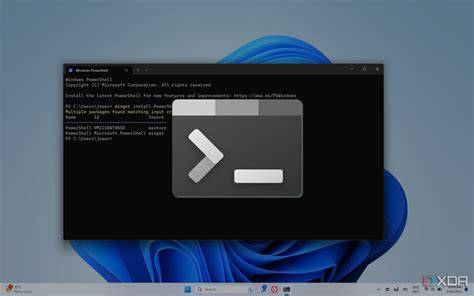
Mnohé součásti Windows se několik let neměnily a zůstávají i v novém systému Windows 11. Moderní příkazový řádek si můžete snadno nainstalovat ve Windows 10, ve Windows 11 je Terminál Windows už jejich součástí.
Co je Windows Terminal
Windows Terminal funguje jako prostředí pro správce, ve kterém jste schopni dělat několik úkolů zároveň. A nemusíte se ani omezovat výběrem terminálu, ve kterém potřebujete pracovat. Tak můžete mít jednu otevřenou aplikaci a pracovat zároveň v Linuxu i CMD konzoli.
Windows Terminal 1.0 lze přirovnat k prohlížeči a otevřeným kartám. V dnešní době by nikoho ani nenapadlo mít otevřená 4 okna prohlížeče, když můžu mít jen jedno a různý obsah otevřít v kartách. A s aplikací Windows Terminal je to podobné.
Proč bych měl mít v počítači otevřeno několik aplikací s terminály, když přece mohu mít jen jednu a pohodlně přecházet mezi jejími kartami?
Velkou výhodou Terminalu je, že už nemusíte paralelně otevírat PowerShell, CMD a WSL, ale máte k dispozici vše v jednotném prostředí. Díky záložkám je možné platformy kombinovat v jednom okně.
Také nahradí prostředí příkazového řádku, které je součástí Windows, a podporuje příkazy CMD, PowerShell i WSL. Místo několika konzolí tak máte k dispozici jediné prostředí pro všechno.
Ajťák si může zefektivnit svou práci i díky propojení světa Windows a Linuxu. Seznamte se s aplikací, která může ulehčit život všem studentům, učitelům a zejména pak IT správcům, kteří pracují s konzolí nejčastěji.
Hlavní výhody a funkce
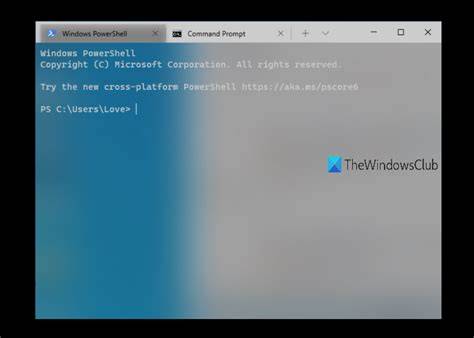
Více karet
Nové možnosti karet zajišťují v Terminalu Windows ještě větší přehlednost.
Nejčastěji požadovanou funkcí Terminálu je podpora více karet a my jsme nadšeni, že ji konečně můžeme spustit.
Nyní si můžete otevřít libovolný počet karet, z nichž každá je připojena k příkazovému řádku nebo aplikaci dle vašeho výběru, jako je Příkazový řádek, PowerShell, Ubuntu na WSL, Raspberry Pi přes SSH atd.
Aplikace vám dovoluje mít zapnutých najednou několik konzolí v jednom prostředí, a to bez zbytečného přepínání aplikací. Můžete si otevřít nespočet karet jakékoli konzole a pracovat o dost rychleji.
Novou kartu výchozího profilu můžete otevřít stisknutím kombinace kláves Ctrl+Shift+T nebo stisknutím tlačítka + (plus).
Pokud chcete otevřít jiný profil, vyberte šipku (˅) vedle tlačítka + a otevřete rozevírací nabídku.
Podokna
Pomocí podoken můžete spustit více shellů vedle sebe.
Pokud chcete otevřít podokno, můžete použít Kombinaci kláves Alt+Shift++ pro svislé podokno nebo Kombinaci kláves Alt+Shift+- pro vodorovné podokno.
K otevření duplicitního podokna prioritního profilu můžete použít také Kombinaci kláves Alt+Shift+D.
Paleta příkazů
Většinu funkcí terminálu Windows můžete vyvolat pomocí palety příkazů.
Výchozí kombinace kláves, která se má vyvolat, je Ctrl+Shift+P.
Moderní vykreslování textu
Windows Terminál používá textový renderovací engine DirectWrite/DirectX s akcelerací GPU.
Tento nový textový renderovací engine zobrazuje textové znaky, glyfy a symboly přítomné v písmech na vašem počítači, včetně ideogramů CJK, emoji, powerlines, ikon, programovacích ligatur a dalších.
Tento engine dokonce vykresluje text mnohem rychleji než předchozí GDI engine konzole.
Budete mít také možnost použít náš nový font. Chtěli jsme vytvořit zábavné, nové jednoprostorové písmo, které vylepší moderní vzhled a dojem z terminálu.
Tento font nebude obsahovat pouze programovací ligatury, ale bude mít i vlastní open source repozitář.
Profily a konfigurace
Windows Terminál nabízí řadu nastavení a možností konfigurace, které poskytují rozsáhlou kontrolu nad vzhledem terminálu a jednotlivými shelly/profily, které lze otevřít jako nové karty.
Nastavení jsou uložena ve strukturovaném textovém souboru, což zjednodušuje konfiguraci pro uživatele a/nebo nástroje.
Pomocí mechanismu konfigurace terminálu můžete vytvořit více „profilů“ pro každý shell/aplikaci/nástroj, který chcete použít, ať už je to PowerShell, příkazový řádek atd., Ubuntu nebo dokonce SSH připojení k zařízením Azure nebo IoT.
Tyto profily mohou mít vlastní kombinaci stylů a velikostí písma, barevných motivů, úrovní rozmazání/průhlednosti pozadí a dalších parametrů.
Nyní si můžete vytvořit vlastní terminál s vlastním stylem, přizpůsobený vašemu jedinečnému vkusu.
Ve Windows Terminalu je také možné použití acrylic efektu u obrázku na pozadí a Microsoft pracuje na bezbariérovém přístupu k příkazovému řádku čili při ovládání pomáhá i hlasový vstup.
Jak Windows Terminal získat
Jednodušší způsob, jak můžete získat tuto aplikaci, už snad ani nemůže existovat.
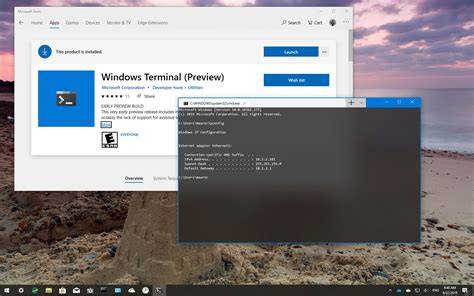
Jako aktivní uživatelé systému Windows 10 a dalších technologií od Microsoftu máte již dávno určitě vlastní Účet Microsoft, a tudíž vám stačí jen spustit Microsoft Store, vyhledat si Windows Terminal a kliknout na Získat a Nainstalovat.
Během chvíle bude aplikace dostupná ve vašem zařízení.
Pro uživatele, kteří by si jej chtěli vyzkoušet bez členství v programu Insider, je možné nástroj stáhnout z obchodu Microsoft Store.
Windows Terminál bude k dispozici v obchodě Microsoft Store v Windows 10 a bude pravidelně aktualizován, abyste měli vždy přehled o nejnovějších funkcích a mohli s minimálním úsilím využívat nejnovější funkce a vylepšení.
Windows Terminal a Windows Console je open source, takže kód z repozitáře GitHub již můžete klonovat, sestavovat, spouštět a testovat: github.com/Microsoft/Terminal
První spuštění a práce s profily
Při spuštění se jako výchozí konzole zapíná Windows PowerShell.
Po kliknutí na tlačítko s ikonou plus se rozběhne další karta s PowerShell.
V případě, že stisknete tlačítko s ikonou šipky dolů, rozbalí se nabídka s už zmíněnými konzolemi PowerShell, Command Prompt a Azure Cloud Shell.
Do aplikace Windows Terminal je poté také možné přidat spoustu dalších terminálů. Toto už je volitelná funkce a záleží jen na preferencích jednotlivých uživatelů.
Pokud chcete přizpůsobit nastavení terminálu Windows, vyberte v rozevírací nabídce Nastavení. Tím se otevře uživatelské rozhraní nastavení pro konfiguraci nastavení.
Jak přidat Ubuntu Linux
Nejdříve se musíte ujistit, že máte nainstalované samotné Ubuntu ve vašem Windows.
Pokud tomu tak není, velice jednoduše tak můžete učinit pomocí pár kliků instalací z Microsoft Store.
Po instalaci Ubuntu, ještě předtím, než ho můžete přidat jako novou kartu vašeho terminálu, potřebujete vygenerovat GUID (Globally Unique Identifier).
To vygenerujete otevřením aplikace Ubuntu a zadáním příkazu „uuidgen“.
Dostanete svůj unikátní identifikační kód, který potřebujete zkopírovat.
Vraťte se zpátky do aplikace Windows Terminal, rozbalte si nabídku otevření dalších konzolí a zvolte položku Nastavení.
Následně si zkopírujte část kódu níže, přičemž zde změňte GUID a přepište název dle libosti.
Tento kód vložte jako další položku do profiles -> list.
Tři už by tam měly být ve výchozím stavu, mezi ně tedy vložte toto.
Nezapomeňte, že abyste mohli spustit Ubuntu ve Windows, musíte mít aktivovanou funkci Windows Subsystem for Linux.
Soubor uložte a užívejte si Windows Terminal naplno.
Nastavení přes uživatelské rozhraní a soubory JSON
Ve Windows 11 mohou uživatelé nastavení terminálu změnit v nastavení v části „Soukromí a zabezpečení“.
Klikněte na položku „Pro vývojáře“ a přejděte do části „Terminál“.
Zatím je zde předvoleno „Hostitel konzoly systému Windows“.
Pro rok 2022 se plánuje nastavit výchozí nastavení na „Terminál Windows“.
Ve Windows 11 bude možné výchozí terminál volně definovat v nastavení.
Ve výchozím nastavení bude předvolen Windows Terminal.
V rozevírací nabídce Terminálu systému Windows vyberte Nastavení a podržte klávesu settings.json a otevřete soubor ve výchozím textovém editoru.
V kódu JSON si můžete změnit nastavení celé aplikace.
Je to zároveň jediné nastavení v rámci Windows Terminal, takže pokud se chystáte najít pěkné GUI nastavení, je to zbytečné.
Přece jen jste se dostali do terminálu, a tudíž se od vás očekává, že se základním formátem JSON, otevřeným v textovém editoru, již dokážete pracovat.
Přes tuto konfiguraci si třeba můžete nastavit jakoukoliv klávesovou zkratku.
A to přes část keybindings, kde následujícím způsobem můžete například zavřít kartu, na které se právě nacházíte, pomocí Ctrl + Shift + W.
Tuto zkratku si samozřejmě můžete přizpůsobit, stejně jako část s příkazem.
Všechny příkazy můžete najít v dokumentaci na stránkách Microsoft Docs.
{ "command": "closePane", "keys": ["ctrl+shift+w"] }
K výchozímu nastavení terminálu Windows se dostanete tak, že v rozevírací nabídce vyberete Nastavení a podržíte klávesu Alt a soubor defaults.json otevřete ve výchozím textovém editoru.
V něm si můžete nastavit barevné schéma aplikace včetně průhlednosti nebo vše, co se týká fontu.
Jako pozadí si dokonce můžete nastavit i obrázek anebo GIF a následně si zvolit sytost obrázku oproti vámi nakonfigurované barvě.
Jaké vlastnosti můžete nastavit, naleznete opět v oficiální dokumentaci na Microsoft Docs, je jich opravdu hodně a pro ajťáka, který pracuje s konzolemi každý den, rozhodně doporučujeme si aplikaci Windows Terminal díky nim plně přizpůsobit k obrazu svému.
Windows Terminal a klasická konzole
Windows Konzole je navržena tak, aby byla zachována zpětná kompatibilita se stávajícími nástroji příkazového řádku, skripty atd.
I když se nám podařilo přidat mnoho klíčových vylepšení funkcí konzole, například přidání podpory pro VT a 24bitové barvy, nemůžeme provést další významná vylepšení uživatelského rozhraní konzoly, aniž bychom „rozbili svět“.
Je tedy čas na nový, svěží přístup.
Windows Terminál je nainstalován a funguje paralelně se stávající aplikací Windows Konzole.
Pokud spustíte Cmd, PowerShell nebo jiný nástroj přímo, připojí se k tradiční instanci konzole stejně jako obvykle.
Tímto způsobem zůstane zachována zpětná kompatibilita a vy budete moci stále používat Windows Terminál, pokud nebo když to chcete udělat.
Windows Konzole se bude i nadále dodávat Windows po celá desetiletí na podporu stávajících a zastaralých aplikací a systémů.
Open source a vývoj
Microsoft zveřejnil vývoj Windows Terminalu už před nějakou dobou na platformě GitHub.
Pokud chcete, můžete tak sledovat jeho kód do posledního bitu.
S radostí oznamujeme, že otevíráme nejen Windows Terminál, ale také Windows Konzola, která obsahuje infrastrukturu příkazového řádku v Windows a poskytuje tradiční konzolové uživatelské rozhraní.
Místo vytvořením nové terminálové aplikace s otevřeným zdrojovým kódem a open-source Windows v konzoli můžeme pozvat komunitu ke spolupráci na vylepšování kódu a jeho použití v jejich příslušných projektech.
Navštivte úložiště na github.com/Microsoft/Terminal, klonovat, sestavit, otestovat a spustit terminál.
Navíc bychom ocenili, kdybyste nahlásili chyby a sdíleli zpětnou vazbu s námi a komunitou a také opravili problémy a provedli vylepšení na GitHubu.
Toto léto zkuste nainstalovat a spustit Windows Terminál z obchodu Microsoft Store.
Pokud narazíte na nějaké problémy, podělte se o svůj názor prostřednictvím Centra zpětné vazby nebo sekce Problémy na GitHubu, která je určena pro dotazy a diskuse.
Alternativy k Windows Terminalu
Terminál Windows je opravdu skvělá věc, ale je pochopitelné, že někteří uživatelé se chtějí podívat mimo svět Microsoftu.
Tabby podporuje CMD i PowerShell a je vybaven rozhraním pro zásuvné moduly.